Bildübersetzer-Erweiterung
Rechtsklick auf ein Bild auf einer beliebigen Webseite, um es zu übersetzen. Die Übersetzung ersetzt das Original auf der Seite.

- 2 kostenlose Übersetzungen pro Tag ohne Konto
- Über 130 Sprachen
- Nutzt Ihr ImageTranslate.AI-Konto
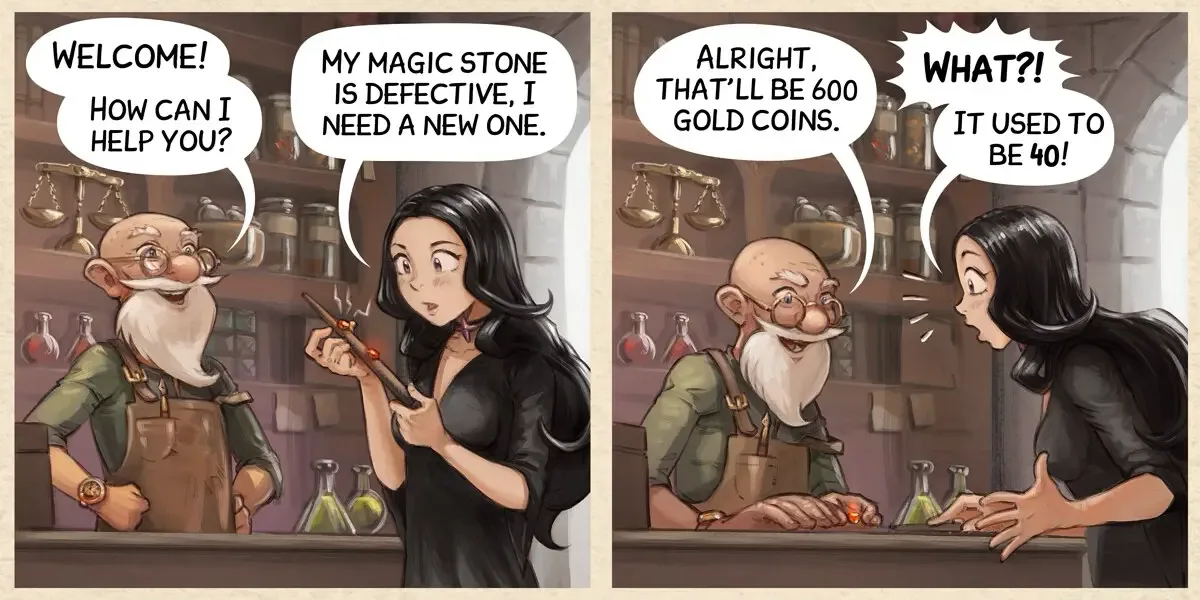



So übersetzen Sie ein Bild in Chrome
- 1
Rechtsklick auf ein Bild
Jedes Bild auf einer Webseite.
- 2
„Translate this image“ wählen
Die Menüs der Erweiterung sind auf Englisch.
- 3
Direkt auf der Seite lesen
In der Ecke der Seite können Sie die Übersetzung herunterladen, im Editor öffnen oder zum Original wechseln.
Pinnen Sie die Erweiterung über das Puzzle-Menü von Chrome an, um die Einstellungen zu öffnen.
Zu Chrome hinzufügenWas Sie übersetzen können
Für jeden Fall gibt es einen Übersetzungsmodus, einstellbar im Pop-up.
Manga, Manhwa und Webtoons
Sprechblasen werden übersetzt, die Zeichnung bleibt unverändert.
Ganze Kapitel auf der Website übersetzenModus Manga
Ausländische Onlineshops
Produktfotos, Größentabellen und Datenblätter.
Modus E-commerceBezahlpläne
Screenshots, Memes und Posts
Text in Bildern, der sich nicht kopieren lässt.
Modus General
Light Novels und textreiche Bilder
Lange Absätze, illustrierte Seiten und Infografiken.
Modus Light NovelBezahlpläne
Einstellungen der Erweiterung
Klicken Sie auf das Erweiterungssymbol, um Ihre Credits zu sehen und diese Einstellungen zu ändern.
Zielsprache
Standardmäßig die Browsersprache. Über 130 Sprachen.
Ausgangssprache
Wird automatisch erkannt.
Übersetzungsmodus
General, Manga, E-commerce oder Light Novel.
KI-Modell
Modell wechseln und dasselbe Bild neu übersetzen.
Eigene Anweisungen
Namen, Tonfall oder Begriffe, die die KI beibehalten soll. Bezahlpläne.
Die fortschrittlichsten KI-Modelle
- Grok
- Gemini
- Deepseek
- Kimi
- ChatGPT
- Claude
Grok ist kostenlos. Bezahlpläne enthalten alle Modelle.
Erweiterung oder Website
Dasselbe Konto, dieselben Credits, dieselbe Übersetzungsqualität.
| Funktion |  Chrome-Erweiterung Chrome-Erweiterung | Website |
|---|---|---|
| So starten Sie | Rechtsklick auf ein Bild auf einer Seite | Bild hochladen oder einfügen |
| Bilder pro Vorgang | Eins | Mehrere, per Stapelübersetzung |
| Wo das Ergebnis erscheint | Auf der Seite, anstelle des Originals | Auf imagetranslate.ai |
| Übersetzten Text bearbeiten | Edit-Schaltfläche öffnet den Online-Editor | Online-Editor (Pläne Professional und Enterprise) |
| OCR, Text entfernen, Bild zu Text | Nein | Ja |
| Ohne Konto | 2 kostenlose Übersetzungen pro Tag | 2 kostenlose Übersetzungen pro Tag |
| Credits und Verlauf | Gemeinsam | Gemeinsam |
Für viele Bilder auf einmal nutzen Sie den Batch-Bildübersetzer.
Kostenlose Nutzung und Credits
Die Erweiterung nutzt Ihr ImageTranslate.AI-Konto. Es gibt keinen separaten Plan.
Ohne Konto
2 Übersetzungen pro Tag
Gemeinsam mit der Website gezählt.
Kostenloses Konto
20 Credits pro Tag
10 Credits pro Übersetzung, 2 pro Tag. Übersetzungen werden im Verlauf gespeichert.
Bezahlpläne
Alle Modelle und Modi
Monatliche Credits, eigene Anweisungen und größere Bilder.
Preise ansehenBerechtigungen und Datenschutz
Alle Berechtigungen der Erweiterung und wofür sie gebraucht werden.
| Berechtigung | Wofür |
|---|---|
contextMenus | Fügt „Translate this image“ zum Rechtsklick-Menü hinzu. |
activeTab | Greift erst nach Auswahl des Menüeintrags auf den aktuellen Tab zu. |
scripting | Zeigt den Fortschritt an und setzt das übersetzte Bild in die Seite ein. |
storage | Speichert Sprache, Modus und Modell lokal. |
imagetranslate.ai | Sendet Übersetzungsanfragen mit Ihrem Konto an imagetranslate.ai. |
- Tut nichts, bis Sie „Translate this image“ wählen.
- Liest keine Seiten und verfolgt keinen Browserverlauf.
- Fordert keinen Zugriff auf alle Websites an.
- Sendet nur die Bildadresse und die Seitenadresse.
Bei der Installation fragt Chrome eine Berechtigung ab: Ihre Daten auf imagetranslate.ai lesen und ändern.
Datenschutzerklärung der Erweiterung (auf Englisch)Noch nicht unterstützt
Die Erweiterung verarbeitet JPG-, PNG-, WebP- und AVIF-Bilder, die über einen Link geladen werden. Nicht übersetzbar sind:
Speichern Sie das Bild oder machen Sie einen Screenshot und nutzen Sie den Bildübersetzer oder den Screenshot-Übersetzer.
- Bilder im Seitencode (data: und blob:)
- Bilder, die eine Anmeldung erfordern oder Downloads blockieren
- Chrome-Seiten wie Einstellungen und der Chrome Web Store
- Hintergrundbilder, Canvas und Video
Häufige Fragen
Bildübersetzer-Erweiterung
Ist die Bildübersetzer-Erweiterung kostenlos?
Ja. Ohne Konto erhalten Sie 2 kostenlose Übersetzungen pro Tag. Ein kostenloses Konto bringt tägliche Credits und einen Verlauf. Bezahlpläne bringen mehr Credits und alle KI-Modelle.
Brauche ich ein Konto?
Nein. Wenn Sie in Chrome bei imagetranslate.ai angemeldet sind, nutzt die Erweiterung dieses Konto.
Welche Sprachen werden unterstützt?
Über 130 Zielsprachen. Die Ausgangssprache wird automatisch erkannt, die Zielsprache ist standardmäßig die Browsersprache. Die Oberfläche der Erweiterung ist auf Englisch.
Funktioniert sie auf Manga- und Webtoon-Seiten?
Auf Seiten, die Seiten als normale Bilder anzeigen. Reader, die auf ein Canvas zeichnen oder Downloads blockieren, werden nicht unterstützt; speichern Sie die Seite und übersetzen Sie sie auf der Website.
Warum heißt es, ein Bild könne nicht übersetzt werden?
Das Bild ist im Seitencode eingebettet, erfordert eine Anmeldung, liegt auf einer Chrome-Seite oder enthält keinen Text. Außerdem stoppt sie, wenn die kostenlosen Übersetzungen des Tages aufgebraucht sind.
Wo werden meine Übersetzungen gespeichert?
Wenn Sie angemeldet sind, im Bildverlauf auf imagetranslate.ai.
Welche Browser werden unterstützt?
Google Chrome auf dem Computer. Es gibt keine Version für Firefox oder Safari.
Welche Daten sendet die Erweiterung?
Wenn Sie eine Übersetzung anfordern, gehen Bildadresse und Seitenadresse an imagetranslate.ai. Der Browserverlauf wird nicht erfasst. Siehe Datenschutzerklärung der Erweiterung.