免費線上 PDF 翻譯
用 AI 逐頁完成 PDF 翻譯。譯文放回每一頁原本的位置,下載的 PDF 保留原始頁面尺寸。
將 PDF 拖曳到這裡
PDF 翻譯步驟
三個步驟完成 PDF 翻譯,不必安裝。
- 步驟 1
上傳 PDF
把不超過 200MB 的 PDF 拖到這裡,或從裝置中選擇。每次可以把 20 頁 PDF 翻譯成目標語言,從任何一頁開始。
- 步驟 2
選擇語言
來源語言可以維持自動偵測,也可以自己選,再選擇要把 PDF 翻譯成哪種語言。
- 步驟 3
翻譯並下載
點擊「翻譯」,逐頁進行 PDF 翻譯,然後下載翻譯好的 PDF。沒有翻譯的頁面保留原頁。
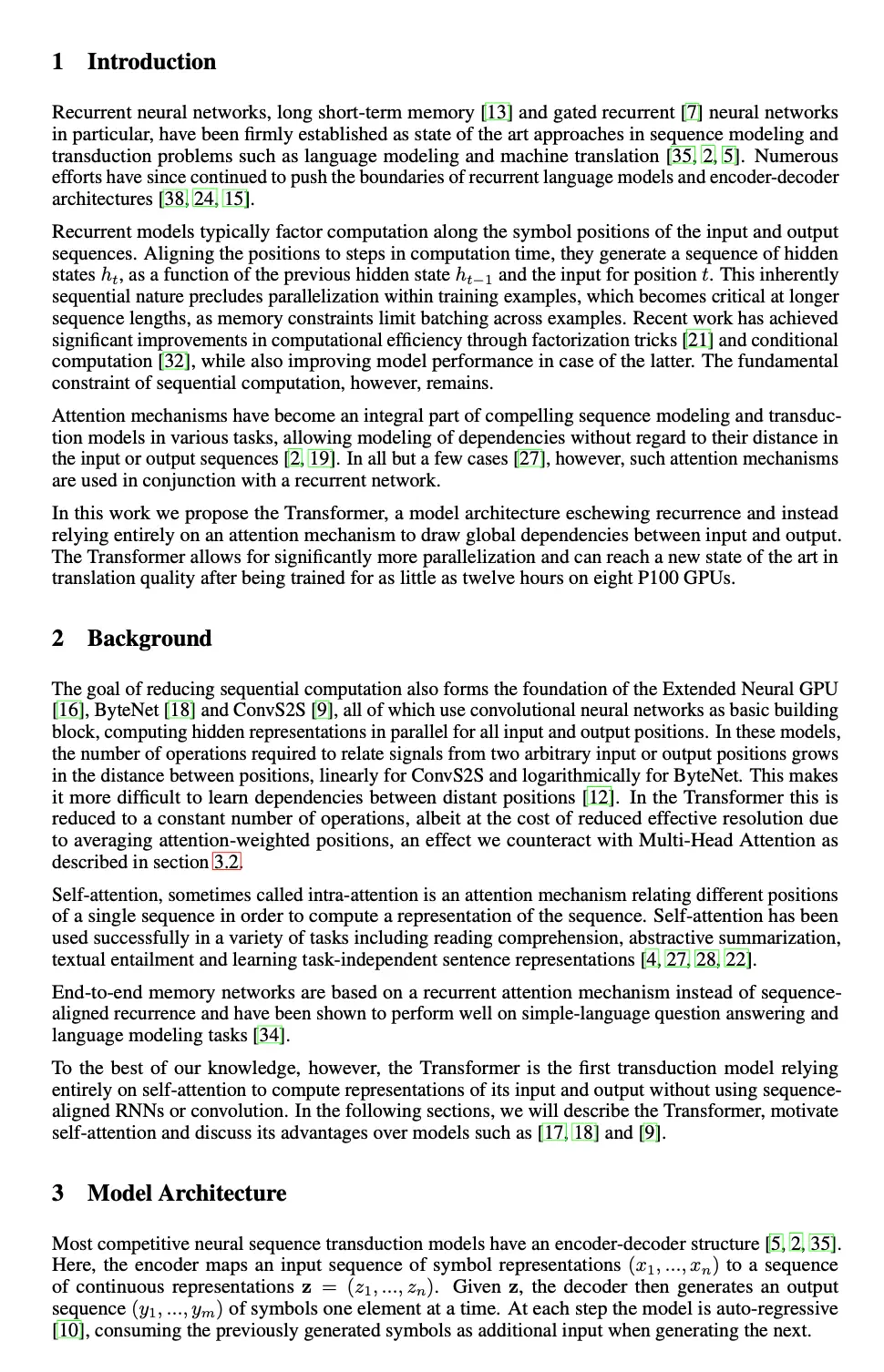
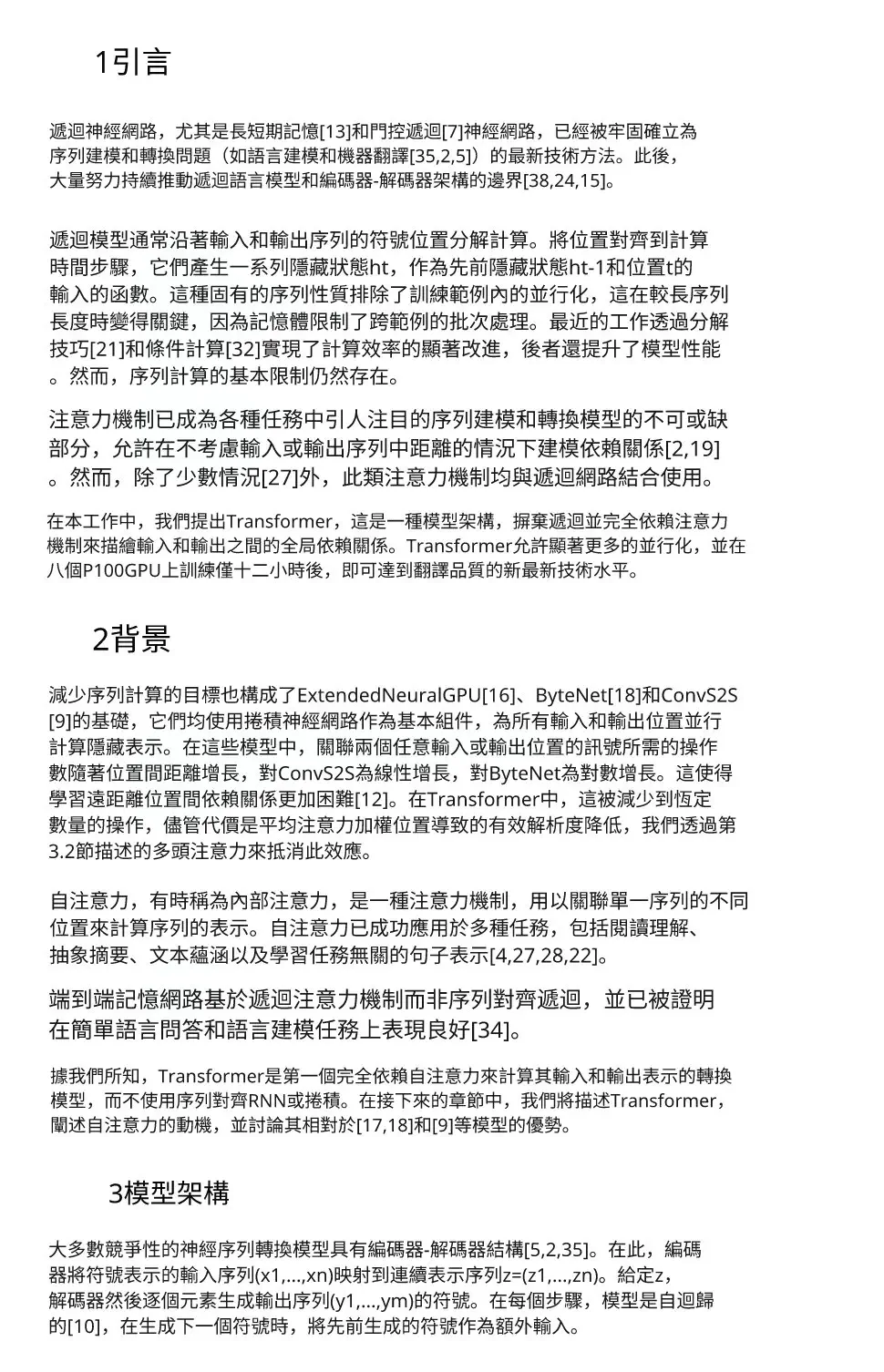
為什麼用 ImageTranslate.AI 做 PDF 翻譯
專為 PDF 翻譯設計,文字嵌在頁面圖像裡的檔案也能翻。
版面維持不變
PDF 翻譯時,譯文畫回原文所在的位置,圖片、分格和表格都不會移動。
支援掃描版 PDF
掃描檔和拍照的頁面沒有文字層,只處理文字的工具讀不了。在這裡,掃描檔和電子檔的 PDF 翻譯方式相同。
保留原始頁面尺寸
PDF 翻譯時,下載檔案的每一頁都保留原頁的尺寸和方向,旋轉過的頁面也一樣。
100+ 種語言
可以把 PDF 翻譯成英文、西班牙文、日文、阿拉伯文等 100 多種語言。
依文件類型選擇模式
漫畫 PDF 翻譯用「漫畫」模式,產品資料用「電商」模式,其他內容用「一般」模式。
跳過空白頁
空白頁維持原樣,不扣點數,只有帶內容的頁面才計入 PDF 翻譯費用。
翻譯掃描版 PDF
掃描版 PDF 是一組頁面圖片,沒有文字層,只讀取 PDF 文字的工具無從處理。這裡每一頁都當作圖片辨識,所以掃描檔也能像電子檔一樣做 PDF 翻譯。
辨識頁面上的文字
在每張頁面圖片上偵測文字,PDF 完全沒有文字層也沒關係。
在原處翻譯
每塊文字翻譯後畫回原處,原文所在的背景會先清理乾淨。
混合檔案也可以
電子檔頁面、掃描檔和照片混在一起的檔案,也能做 PDF 翻譯。每一頁的處理方式都一樣。
各類文件的 PDF 翻譯
大家在這裡做 PDF 翻譯的常見用途。
漫畫
日漫、條漫和單話章節的 PDF 翻譯。對話氣泡裡的原文會先清除,再填入譯文。
掃描文件
信件、表格、證書等以圖片儲存的紙本文件,都可以做 PDF 翻譯。
使用手冊與產品型錄
使用手冊、規格表和產品型錄的 PDF 翻譯,適合文字與照片、圖表混排的頁面。
學習資料
把投影片、學習單和課本頁面的 PDF 翻譯成你的母語來閱讀。
PDF 翻譯成任何語言
可以把 PDF 翻譯成下面這些語言,也可以翻譯成其他 100 多種語言。
- PDF 翻譯成英文
- PDF 翻譯成西班牙文
- PDF 翻譯成中文
- PDF 翻譯成日文
- PDF 翻譯成韓文
- PDF 翻譯成法文
- PDF 翻譯成德文
- PDF 翻譯成葡萄牙文
- PDF 翻譯成俄文
- PDF 翻譯成阿拉伯文
- PDF 翻譯成土耳其文
- PDF 翻譯成越南文
免費 PDF 翻譯
PDF 翻譯每頁 10 點數,和一張圖片相同。
不需帳號
不註冊也能免費使用 PDF 翻譯,每天最多 2 頁。頁面完成前請不要關閉分頁。
免費帳號
每天 20 個免費點數,夠翻譯 2 頁。翻譯過的每份 PDF 都會儲存在「PDF 歷史」。
付費點數
最多 20 頁的 PDF 翻譯在背景完成。可以關閉分頁,之後到「PDF 歷史」下載。
價格
選擇最適合您的方案。隨時可以取消。
- 批次圖片翻譯
- Grok
- Gemini
- Deepseek
- KimiNew
- ChatGPT
- Claude
- Flux Kontext
- 僅限個人使用
入門版
- 批次圖片翻譯
- Grok
- Gemini
- Deepseek
- KimiNew
- ChatGPT
- Claude
- Flux Kontext
- 完整支援
- 商業用途
專業版
- 批次圖片翻譯
- Grok
- Gemini
- Deepseek
- KimiNew
- ChatGPT
- Claude
- Flux Kontext
- 優先客製化支援
- 商業用途
企業版
- 批次圖片翻譯
- Grok
- Gemini
- Deepseek
- KimiNew
- ChatGPT
- Claude
- Flux Kontext
- 一對一客製化支援
- 商業用途

常見問題
關於 PDF 翻譯的常見問題。
怎樣免費完成 PDF 翻譯?
在本頁上傳 PDF,選好語言,點擊「翻譯」。不註冊也能免費使用 PDF 翻譯,每天 2 頁。免費帳號每天有 20 點數,夠翻譯 2 頁。
可以把 PDF 翻譯成英文嗎?
可以,把目標語言設為英文即可。也可以把英文 PDF 翻譯成其他 100 多種語言。
掃描版 PDF 能翻譯嗎?
可以。每一頁都當作圖片辨識,掃描和拍照的頁面與電子檔一樣能處理。這也是在這裡、而不是用純文字翻譯器做掃描檔 PDF 翻譯的主要原因。
翻譯後的 PDF 會保留原本的版面嗎?
PDF 翻譯時,譯文會畫回每一頁原文所在的位置,每頁保留原始尺寸,圖片和背景不會移動。
翻譯後的 PDF 裡的文字能選取或複製嗎?
不能。下載的是圖片版 PDF,裡面的文字無法選取,也無法搜尋。如果需要文字,可以把這些頁面交給我們的 OCR 工具。
一次能翻譯多少頁?
每次最多 20 頁。較長的檔案可以分段做 PDF 翻譯:一段完成後,再選下一段。
PDF 翻譯怎麼收費?
每頁 10 點數,和一張圖片相同。空白頁會跳過,不收費。
翻譯好的 PDF 在哪裡找?
登入後,翻譯的每份 PDF 都會儲存在「PDF 歷史」,可以在那裡查看進度、再次下載。未登入時,請在離開頁面前下載 PDF。
手機上能用 PDF 翻譯嗎?
可以。iPhone 和 Android 的手機瀏覽器都能做 PDF 翻譯。從檔案裡選擇 PDF,結果也用同樣的方式下載。
加了密碼的 PDF 能翻譯嗎?
暫時不能。請先移除密碼,再重新上傳檔案,照常進行 PDF 翻譯。
在這裡做 PDF 翻譯安全嗎?
PDF 在你的瀏覽器裡開啟,不會整份上傳。只有你要翻譯的頁面會以圖片形式傳送。登入後,結果儲存在你的帳號裡,可以再次下載。
為什麼有些翻譯工具處理不了掃描版 PDF?
很多文件翻譯工具讀取的是 PDF 裡的文字層。掃描頁面是圖片,沒有文字層,這些工具也就沒有內容可讀。掃描檔要做 PDF 翻譯,得先從頁面圖片中辨識出文字,這個工具做的就是這一步。
怎樣翻譯 PDF 裡的文字?
要做 PDF 翻譯,在這裡上傳檔案,選擇目標語言,然後點擊「翻譯」。譯文放回每一頁,你下載的是一份 PDF。如果需要原文的純文字,請用我們的 OCR 工具。
不註冊也能使用 PDF 翻譯嗎?
可以。不註冊也能免費使用 PDF 翻譯,每天最多 2 頁。註冊後每天有 20 個免費點數,翻譯好的 PDF 也會儲存在「PDF 歷史」。