画像を翻訳する方法:完全ガイド

Corey
7/31/2026

先月、オンラインブティックのオーナーであるSarahは、日本の代理店との15,000ドルの取引を失いました。理由は?彼女の美しくデザインされた商品カタログがすべて英語で、締め切りまでに何百枚もの画像を手動で翻訳して再デザインすることは不可能に思えたからです。
同様の課題に直面したことがある方なら——eコマースビジネスの国際展開、外国のレストランメニューの読み取り、まだ公式にローカライズされていない漫画の翻訳など——テキストが画像に閉じ込められている時のフラストレーションをご存知でしょう。
朗報があります。2025年、画像翻訳技術は劇的に進化しました。かつては高価なソフトウェアと専門知識が必要だった作業が、今ではスマートフォンやウェブブラウザを持つ誰もができるようになりました。
この完全ガイドで学べること:
- 画像翻訳の仕組み(そしてなぜ時々失敗するのか)
- Google翻訳などの無料ツールのステップバイステップ手順
- ビジネスやクリエイター向けのプロフェッショナルAIソリューション
- 正確でプロフェッショナルな結果を得るためのベストプラクティス
- 特定の用途に最適なツールの選び方
クイックナビゲーション: 今すぐ翻訳が必要ですか?無料の方法に移動してすぐに解決するか、バッチ処理やレイアウト保持が必要な場合はプロフェッショナルツールにスキップしてください。
画像翻訳を理解する:仕組み
具体的なツールを見る前に、画像を翻訳する時に何が起こるのかを理解しましょう。この知識は問題のトラブルシューティングと正しいソリューションの選択に役立ちます。
3ステップのプロセス
画像翻訳は3つのステップが連携して動作します:
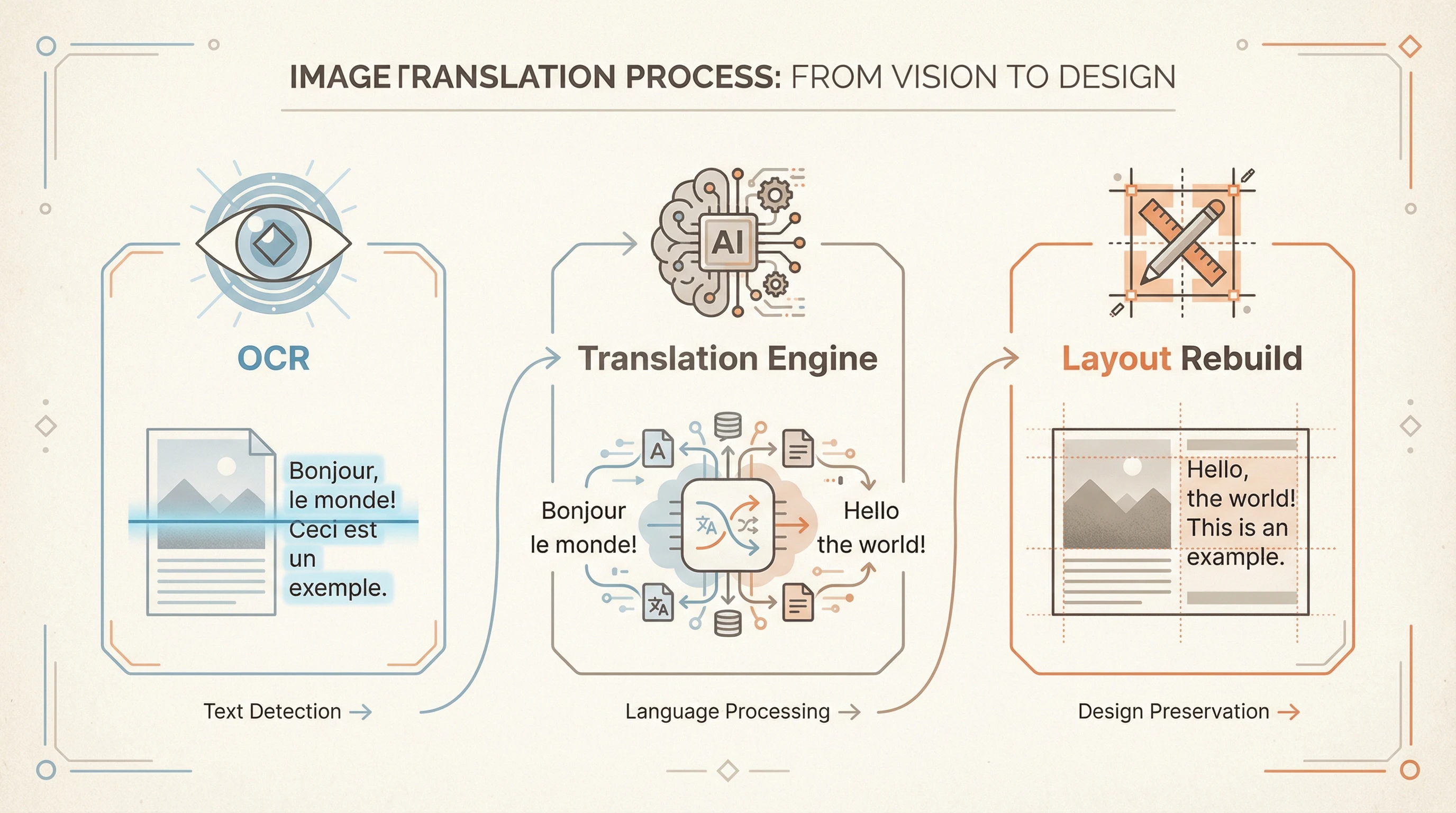
1. 光学文字認識(OCR)
まず、ソフトウェアが画像内のテキストを「見る」必要があります。OCR技術は画像をスキャンしてテキスト領域を識別し、ページ上の文字を読むようにして個々の文字を認識します。最新のAI搭載OCRは以下のことができます:
- 様々な角度と向きのテキストを検出
- 複数のフォントや手書き文字スタイルに対応
- 複雑な背景や低品質の画像でも処理
- どのテキストが一緒に属するか(段落、キャプションなど)を識別
2. 機械翻訳
テキストが抽出されると、Google翻訳やDeepLなどのテキスト翻訳と同じ技術を使用する翻訳エンジンに送信されます。翻訳エンジンは以下を行います:
- 文脈と意味を分析
- 言語固有のルールを適用
- ターゲット言語で同等のテキストを生成
3. レイアウト再構築(高度なツールのみ)
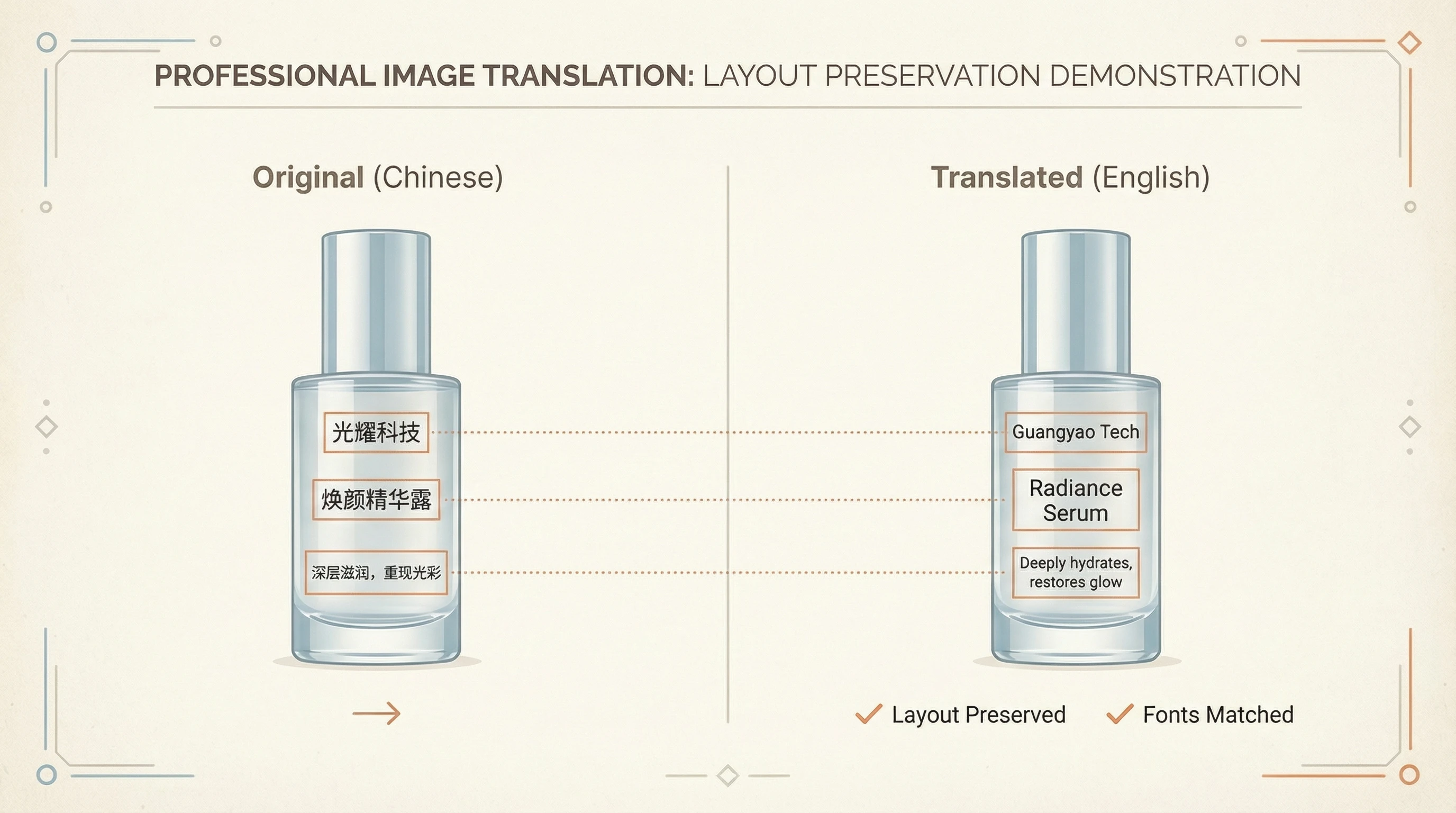
基本的なツールは翻訳されたテキストを表示するだけです。プロフェッショナルなツールは追加のステップを踏みます:画像から元のテキストを削除し、翻訳されたテキストで置き換えながら以下を保持します:
- 元のフォント(または類似の代替フォント)
- テキストの位置と配置
- 色とスタイリング
- 画像の背景とデザイン
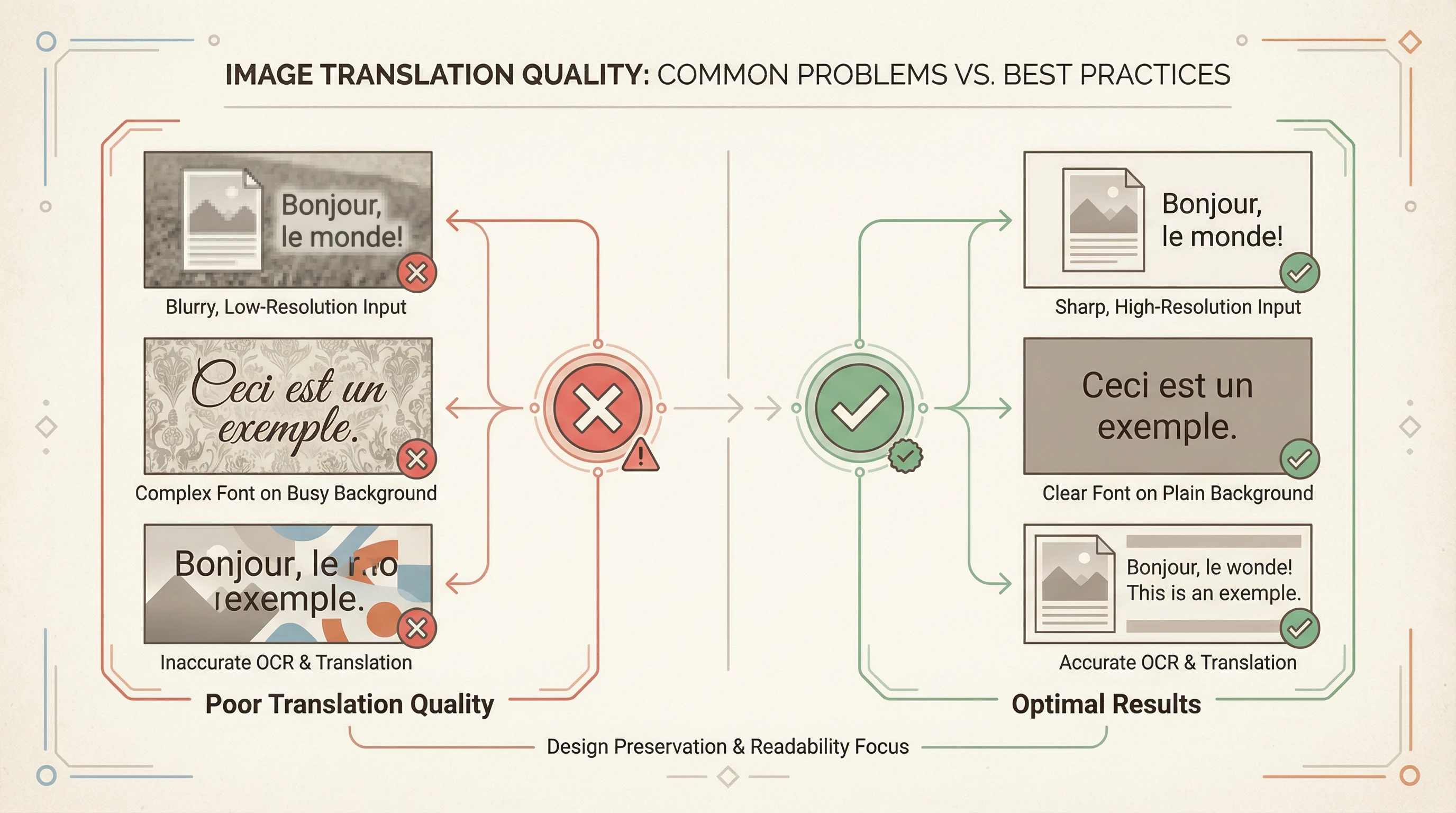
画像翻訳が失敗する理由
プロセスを理解することで、一般的な問題を説明できます:
| 問題 | 原因 |
|---|---|
| 低画質 | ぼやけた画像や低解像度の画像はOCRを混乱させる |
| 複雑なフォント | 装飾的または手書きのテキストは認識が困難 |
| 繁雑な背景上のテキスト | テキストが画像と混ざると、OCRは苦労する |
| 文脈の喪失 | 文脈のない短いフレーズは翻訳エラーにつながる |
| 複雑なレイアウト | 曲がったテキスト、重なる要素、複雑なデザインは再構築が困難 |
仕組みが理解できたので、オプションを探ってみましょう——今すぐ使える無料ツールから始めます。
画像翻訳の無料方法
数枚の画像を素早く翻訳する必要があり、完璧なレイアウト保持が不要な場合、これらの無料ツールは素晴らしい出発点です。旅行者、学生、そして時々画像翻訳が必要な人に最適です。
方法1:Google翻訳モバイルアプリ(クイック翻訳に最適)
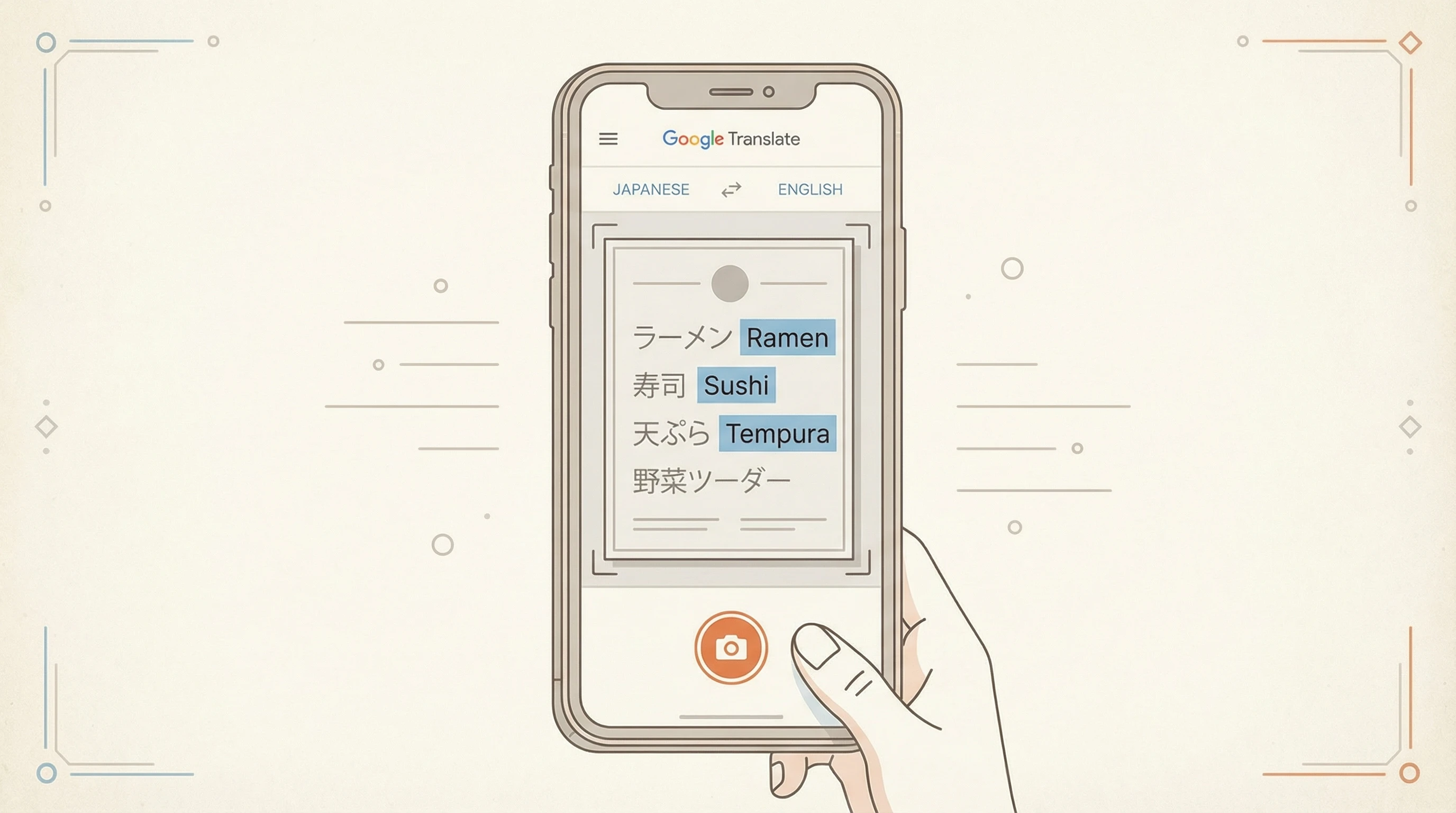
Google翻訳のカメラ機能が最も人気のある無料オプションである理由は:高速で、一般的な言語に正確で、59言語でオフライン動作するからです。
得意なこと:
- インスタント・リアルタイム翻訳(カメラを向けると翻訳がオーバーレイ表示)
- 言語パックをダウンロード後はオフラインで動作
- 印刷されたテキストを非常にうまく処理
- 完全無料で制限なし
制限:
- 翻訳された画像をエクスポートできない
- レイアウト保持は基本的(オーバーレイのみ)
- 手書きや芸術的なフォントでは精度が低下
- 複数の画像をバッチ処理できない
ステップバイステップチュートリアル:
-
ダウンロードとセットアップ
- App StoreまたはGoogle PlayからGoogle翻訳をインストール
- アプリを開いて言語(翻訳元/翻訳先)を選択
- オフライン使用のために言語パックをダウンロード(オプションですが推奨)
-
カメラで翻訳
- カメラアイコンをタップ
- 画像内のテキストにスマホを向ける
- アプリが自動検出してリアルタイムで翻訳をオーバーレイ
- より良いコントロールのために「スキャン」をタップして最初に画像をキャプチャ
-
既存の画像を翻訳
- カメラアイコンをタップし、次にギャラリーアイコンをタップ
- デバイスから写真を選択
- 指で翻訳したいテキストをハイライト
- 下部に翻訳を表示
プロのヒント: 重要な翻訳では、リアルタイムモードで「タップして一時停止」機能を使用してください。長いテキストを読む時間やスクリーンショットを撮る時間ができます。
最適な用途: 看板やメニューを読む旅行者、教科書の画像を扱う学生、素早い一回限りの翻訳。
方法2:Yandex翻訳(ロシア語と東欧言語に最適)
ロシアの大手テック企業Yandexが提供する画像翻訳は、キリル文字や東欧言語でしばしばGoogleを上回ります。
得意なこと:
- ロシア語、ウクライナ語、トルコ語、地域言語で優れた結果
- クリーンなウェブインターフェース(アプリのダウンロード不要)
- 良好な文脈理解
- 無料で無制限
制限:
- リアルタイムカメラ翻訳なし
- アジア言語では精度が低い
- Googleのモバイルソリューションより遅い
- バッチ処理なし
使い方:
- translate.yandex.comにアクセス
- 「ファイルを選択」をクリックするか画像をドラッグ&ドロップ
- 翻訳元と翻訳先の言語を選択
- 画像をクリックして特定のテキスト領域をハイライトして翻訳
- 翻訳されたテキストをコピー(ビジュアルエクスポートなし)
最適な用途: ロシア語/東欧言語ペア、デスクトップユーザー、Google翻訳が苦手な状況。
方法3:Microsoft翻訳(ドキュメント画像に最適)
Microsoftのソリューションは安定した精度を提供し、他のMicrosoft製品とうまく統合されます。
得意なこと:
- ドキュメントスタイルの画像で高精度
- アジア言語(特に中国語、日本語、韓国語)の良好なサポート
- モバイルとデスクトップの両方で動作
- 会話モードはライブ翻訳に便利
使い方:
- Microsoft翻訳アプリ(iOS/Android)をダウンロードするかウェブサイトにアクセス
- カメラアイコンをタップ
- 写真を撮るかギャラリーから選択
- テキスト領域をタップして翻訳
- 翻訳されたテキストをコピーまたは共有
最適な用途: ビジネス文書、技術コンテンツ、Microsoft Officeユーザー。
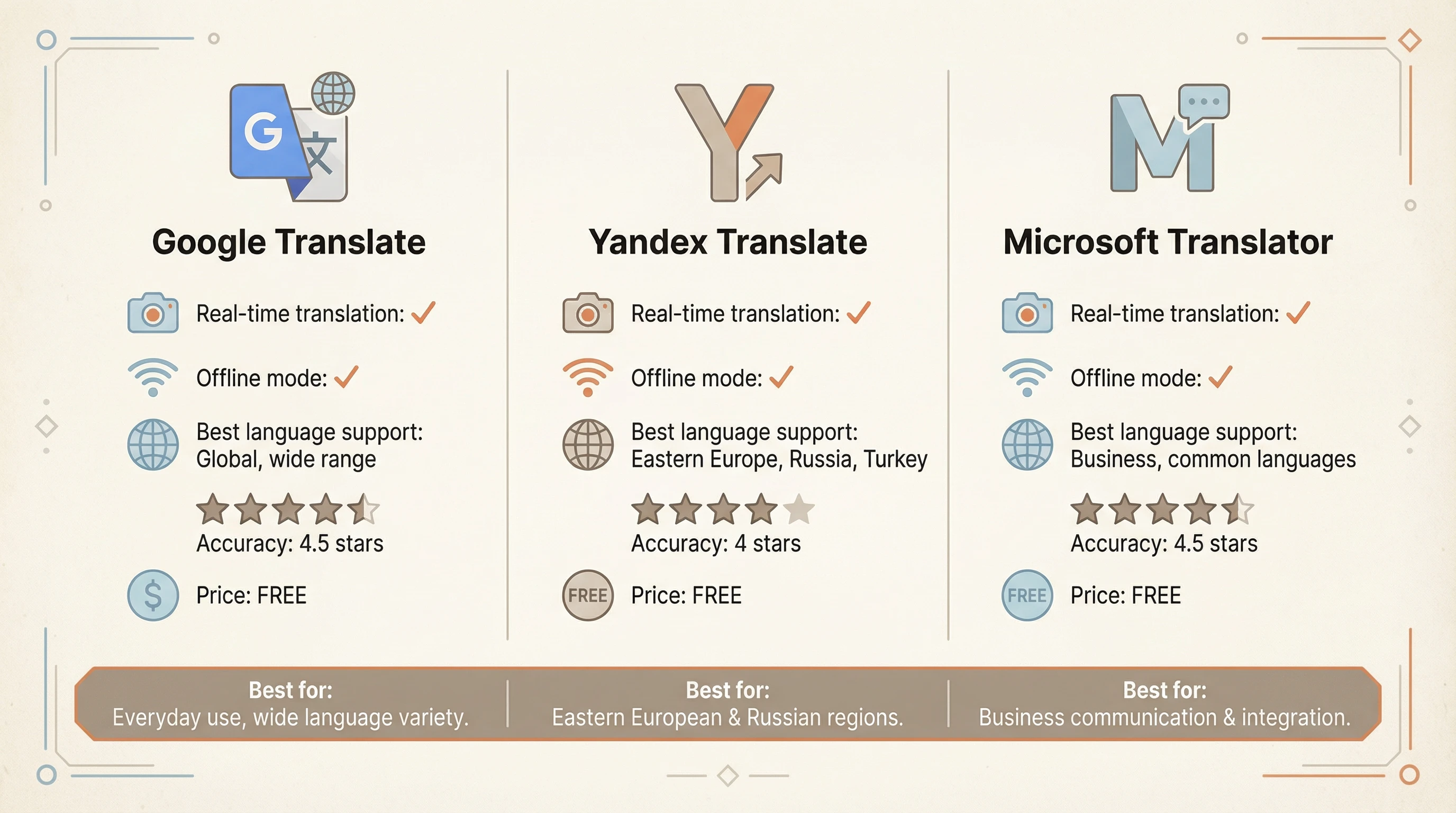
クイック比較:無料ツール
| 機能 | Google翻訳 | Yandex翻訳 | Microsoft翻訳 |
|---|---|---|---|
| リアルタイムカメラ | ✅ あり | ❌ なし | ✅ あり |
| オフラインサポート | ✅ 59言語 | ❌ なし | ✅ 限定的 |
| 得意な言語 | 主要言語 | ロシア語、東欧言語 | アジア言語 |
| プラットフォーム | モバイルアプリ | ウェブ | モバイル+ウェブ |
| 画像エクスポート | ❌ なし | ❌ なし | ❌ なし |
結論: ほとんどの人にとって、Google翻訳が最良の無料の出発点です。ロシア語/東欧言語のコンテンツにはYandexを、すでにMicrosoftエコシステムにいる場合はMicrosoft翻訳を使用してください。
しかし、プロフェッショナルな結果が必要な場合——レイアウト保持、バッチ処理、またはより高い精度——はどうでしょうか?そこでAI搭載の画像翻訳ツールの出番です。
プロフェッショナルAI画像翻訳ツール
無料ツールでは不十分な場合——数十枚の商品画像を処理したり、ピクセルパーフェクトなレイアウト保持が必要だったり、プロフェッショナルな品質の出力が必要な場合——専用のAI画像翻訳プラットフォームを検討する価値があります。
これらのツールは、ビジネスユーザー、コンテンツクリエイター、大規模な画像翻訳が必要な人向けに設計されています。
ImageTranslate.AI:最高のオールラウンドAI画像翻訳ツール
ImageTranslate.AIは画像翻訳専用に構築され、市場で最も包括的な機能セットを提供しています。画像翻訳ツールをチェックして始めましょう。
主な機能:
- 130以上の言語をサポート - ほとんどの競合他社より広いカバレッジ
- 高度なレイアウト保持 - 元のフォント、色、位置を維持
- バッチ翻訳 - 複数の画像を複数の言語に同時に翻訳
- eコマースモード - 商品画像やマーケティング素材に最適化
- 漫画翻訳ツール - コミックやグラフィックノベルの専門的な処理
- 複数のAIモデル - 最良の結果を得るためにGrok、Gemini、DeepSeek、GPT-5、Claudeから選択
- APIアクセス - ワークフローへの統合(プロフェッショナル/エンタープライズプラン)
料金:
| プラン | 価格 | クレジット | 月間画像数 |
|---|---|---|---|
| 無料 | $0 | 1日20 | 約2 |
| スターター | $8.30/月 | 5,000 | 約500 |
| プロフェッショナル | $16.60/月 | 12,000 | 約1,200 |
| エンタープライズ | $83.30/月 | 80,000 | 約8,000 |
価格は年払い換算の月額です。月払いは $9.90 / $19.90 / $99.90。
💡 詳細な料金プランを見て、あなたのニーズに最適なオプションを見つけてください。
ステップバイステップチュートリアル:
-
始め方
- imagetranslate.aiにアクセス
- 無料アカウントを作成するか、ログインなしで1日2回の無料翻訳を使用
- 翻訳元と翻訳先の言語を選択(自動検出可能)
-
単一画像の翻訳
- 「画像を選択」をクリックするかドラッグ&ドロップ(JPG、PNG、WebP 最大10MB)
- 翻訳モードを選択:
- トランスレーター: あらゆる画像タイプの標準モード
- eコマース: 商品画像に最適化
- ライトノベル: 段落やナラティブの処理に優れる
- AIモデルを選択(最良のバランスにはGeminiを推奨)
- 「翻訳」をクリック
- 処理に10-30秒待つ
- 翻訳された画像をダウンロード(元のレイアウト保持)
-
バッチ翻訳(プロフェッショナル/エンタープライズプラン)
- バッチ画像翻訳ツールに移動
- 複数の画像をアップロード(フォルダをドラッグ&ドロップ)
- 複数の翻訳先言語を選択
- すべての画像の設定を選択
- 一度にすべてを処理
- 整理されたフォルダ付きのZIPファイルとしてダウンロード
高度なヒント:
- プロジェクトを保存: 一貫性のために以前の翻訳を読み込む
- eコマースモードを使用: ロゴ付きの商品画像でより良い結果
- 異なるAIモデルを試す: 1つのモデルが苦労した場合、別のモデルに切り替える
- 画像品質が重要: 最良のOCRのために高解像度のオリジナルをアップロード
特別な点:
レイアウト保持は本当に印象的です。翻訳されたテキストを単に出力するツールとは異なり、ImageTranslate.AIは画像全体を再構築し、翻訳されたテキストを元の位置に配置し、フォントとスタイルを一致させます。商品カタログやマーケティング素材の場合、これにより何時間もの手動デザイン作業が節約されます。
バッチ翻訳ツールはeコマースのゲームチェンジャーです。全商品ラインをアップロードし、ターゲット市場(日本語、スペイン語、ドイツ語など)を選択し、国際店舗用に準備された適切に翻訳された画像を取得します。
最適な用途: eコマースセラー、マーケティングチーム、多言語素材を制作するコンテンツクリエイター、複数のクライアントを管理するエージェンシー。
検討すべきその他のプロフェッショナルツール
ImageTranslate.AIが最も包括的な機能セットを提供する一方で、他のツールは特定のニッチで優れています:
NoteGPT画像翻訳ツール
- NoteGPT AIスイートの一部
- 学術文書やPDFに適している
- ノート機能と統合
- 無料版あり
最適な用途: 学生と研究者
OpenL翻訳
- オープンソースフレンドリー
- カスタマイズ可能な翻訳エンジン
- 良好なAPIドキュメント
- 開発者向け
最適な用途: コントロールが欲しい技術ユーザー
ImageToText.info画像翻訳ツール
- シンプルで直接的なインターフェース
- 高速OCR処理
- 基本的な翻訳(テキスト抽出に焦点)
- 広告付きで無料
最適な用途: 主にOCRが必要で、翻訳は別途処理できるユーザー
ツール比較マトリックス
| 機能 | ImageTranslate.AI | NoteGPT | OpenL | ImageToText.info |
|---|---|---|---|---|
| レイアウト保持 | ✅ 高度 | ⚠️ 基本 | ⚠️ 基本 | ❌ なし |
| バッチ処理 | ✅ あり | ❌ なし | ✅ あり | ❌ なし |
| 言語数 | 130以上 | 50以上 | 100以上 | 30以上 |
| APIアクセス | ✅ あり | ❌ なし | ✅ あり | ❌ なし |
| 無料版 | ✅ 1日2枚 | ✅ 限定的 | ✅ 限定的 | ✅ あり |
| 最適な用途 | eコマース、マーケティング、漫画、ドキュメント | 学術 | 開発者 | 基本OCR |
決定フレームワーク:
- プロフェッショナルな結果、バッチ処理、レイアウト保持機能、またはeコマース機能が必要な場合は ImageTranslate.AI を選択
- 学生/研究者で他のツールを使用している場合は NoteGPT を選択
- 技術者でカスタマイズが欲しい場合は OpenL を選択
- 時々基本的な翻訳だけが必要な場合は ImageToText.info を選択
より良い画像翻訳結果を得るためのベストプラクティス
どのツールを選択しても、これらのテクニックは翻訳精度と出力品質を劇的に向上させます。
画像準備のヒント
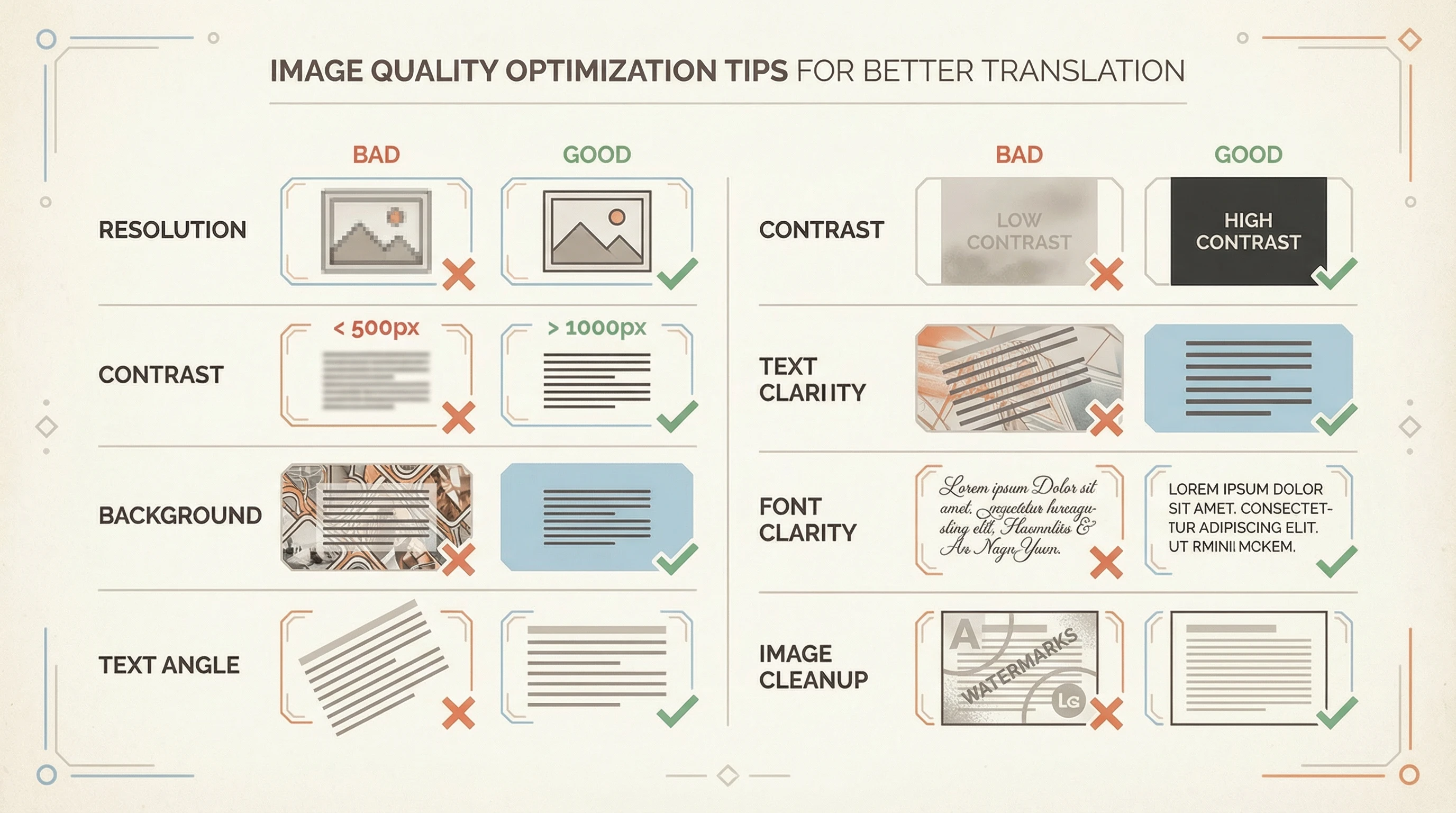
1. 高品質の画像から始める
- 解像度: 最短辺で最低1000px
- 鮮明さ: シャープで明るい画像がより良いOCR結果を生む
- フォーマット: テキスト付きグラフィックスにはPNG、写真にはJPG
2. テキストの視認性を最適化
- テキストと背景の間に良好なコントラストを確保
- テキストが複雑なパターンと重なる画像を避ける
- 可能であれば、クリーンでシンプルな背景の画像を使用
3. 翻訳前にクリーンアップ
- 干渉する可能性のある透かしやロゴを削除
- テキストを含む領域にフォーカスするようにクロップ
- 回転または傾いた画像をまっすぐに
正確な翻訳を得る
1. 可能な場合は文脈を提供
- 一部のツールではコンテンツタイプに関するメモを追加できる
- 業界や主題を指定(医療、法律、技術)
- ブランド名や技術用語がある場合は言及
2. 重要な翻訳を検証
- 複数のツールを使用して結果を比較
- 重要な文書はネイティブスピーカーにレビューしてもらう
- ビジネスクリティカルなコンテンツには人間による事後編集を検討
3. 言語ペアを理解
- 一部の言語ペアは他より良く機能
- 英語 ↔ 主要言語(スペイン語、フランス語、中国語)が最も正確
- 稀な言語ペアは二重翻訳(英語経由)が必要な場合がある
バッチ処理ワークフロー
eコマース商品画像の場合:
1. ファイルを整理
products/
├── category1/
│   ├── product1.jpg
│   ├── product2.jpg
└── category2/
    ├── product3.jpg
2. 画像仕様を標準化
- すべての商品で同じ解像度
- 一貫したテキスト配置
- 統一されたデザインテンプレート
3. カテゴリ別にバッチ処理
- まず1枚の画像でテスト
- 類似アイテムをまとめて処理
- すべてを処理する前にサンプル出力を確認
4. 品質管理チェックリスト
- すべてのテキストが検出されたか確認
- 翻訳が意味をなすか検証
- レイアウト保持を確認
- eコマースプラットフォームで画像をテスト
文書翻訳の場合:
- 高解像度でスキャンまたはスクリーンショット(最低300 DPI)
- 複雑な文書は一度に1ページずつ処理
- 翻訳されたテキストを編集可能な形式でエクスポート
- 文書エディタで校正とフォーマット
レイアウト保持戦略
レイアウトが最も重要な場合(商品パッケージ、インフォグラフィック、ポスター):
- レイアウト保持機能付きのAIツールを使用(ImageTranslate.AIなど)
- バッチ処理前にサンプル画像でテスト
- テキスト拡張に対応: 一部の言語(ドイツ語、フランス語)は20-30%長くなる
- 手動の仕上げ: ピクセルパーフェクトな結果には画像編集ソフトを使用
- 元のレイヤーを保持: デザインファイルがある場合、テキストレイヤーを翻訳して置き換え
プロのヒント: 繰り返しの翻訳(毎週の商品発売)には、簡単に置き換え可能なテキスト領域を持つテンプレートを作成してください。これにより将来の翻訳が大幅に高速化されます。
ユースケース:どのツールを選ぶべきか?
異なるシナリオには異なるソリューションが必要です。一般的なユースケースに基づく実用的なガイドです。
eコマースセラー向け
シナリオ: Amazon/Shopifyで販売していて、国際市場に拡大したい。
推奨アプローチ:
- 無料テスト: Google翻訳で数枚の商品画像から始めて翻訳品質を確認
- AIでスケール: バッチ処理のためにImageTranslate.AIプロフェッショナルに切り替え
- ワークフロー: すべての商品画像をアップロード → ターゲット市場を選択 → バッチ処理 → 国際店舗にアップロード
期待ROI: セラーは通常、適切な商品画像ローカライゼーション後に40-60%の国際売上増加を見ており、月額約17ドルのツールコストを大幅に上回ります。
漫画・コミックファン向け
シナリオ: 未翻訳の漫画やコミックを自分の言語で読みたい。
推奨アプローチ:
- クイック閲覧: Google翻訳のカメラで即時画面翻訳
- クリーンな翻訳: 吹き出しやバッチ処理のより良い結果にはImageTranslate.AI漫画翻訳ツールを使用
- ヒント: チャプターごとに処理し、お気に入りを保存
代替案: 人気漫画の場合、ファン翻訳コミュニティがすでに作業を完了しているか確認。
旅行・食事向け
シナリオ: 旅行中でメニュー、看板、説明書を読む必要がある。
推奨アプローチ:
- 主要ツール: Google翻訳モバイルアプリのリアルタイムカメラ
- 旅行前に目的地のオフラインパックをダウンロード
- バックアップ: Googleが苦労したらスクリーンショットしてYandexを使用
プロのヒント: レストランでは、単にスマホをメニューに向けてください。リアルタイムオーバーレイで料理名と説明を即座に読めます。
学生・研究者向け
シナリオ: 教科書のページ、研究論文、または外国語文書を翻訳する必要がある。
推奨アプローチ:
- シンプルな文書: 直接的なテキストにはGoogle翻訳
- 技術的なコンテンツ: Microsoft翻訳(より良い用語)またはNoteGPT(ノート機能を使用している場合)
- 学術的精度: 専門辞書で技術用語を常に検証
重要: 学術研究では、翻訳ではなく常に元のソースを引用してください。
マーケティング・デザインチーム向け
シナリオ: 多言語マーケティング素材、ソーシャルメディアグラフィックス、プレゼンテーションを作成。
推奨アプローチ:
- プロフェッショナル出力が必要: ImageTranslate.AIプロフェッショナルまたはエンタープライズ
- ワークフロー統合: 自動ローカライゼーションパイプラインにAPIを使用
- 品質管理: ブランドボイスと文化的適切性の人間によるレビュー
ベストプラクティス: デザインファイル(Figma、Photoshop)を保持し、最終エクスポートまたはソースファイルが利用できない場合にのみ画像翻訳を使用。
中小企業向け
シナリオ: レストランオーナーが多言語メニュー、ショップが二か国語サイネージを希望。
推奨アプローチ:
- ワンタイム翻訳: ImageTranslate.AI無料版を使用(1日2枚の画像)
- プロの仕上げ: AIで1-2枚の画像を完成させ、翻訳者にレビューしてもらう
- 印刷して使用: ほとんどの印刷ショップは翻訳された画像ファイルを直接受け付ける
コスト効率のヒント: 月額サブスクリプションを支払う代わりに、無料版を使用して毎日2-3枚の画像を処理。
結論:次のステップ
画像翻訳は、専門的な技術課題から誰でもアクセスできる日常ツールへと変化しました。メニューにスマホを向ける旅行者でも、グローバル展開するeコマースセラーでも、未翻訳コンテンツにアクセスする漫画ファンでも、今では強力なオプションがすぐに利用できます。
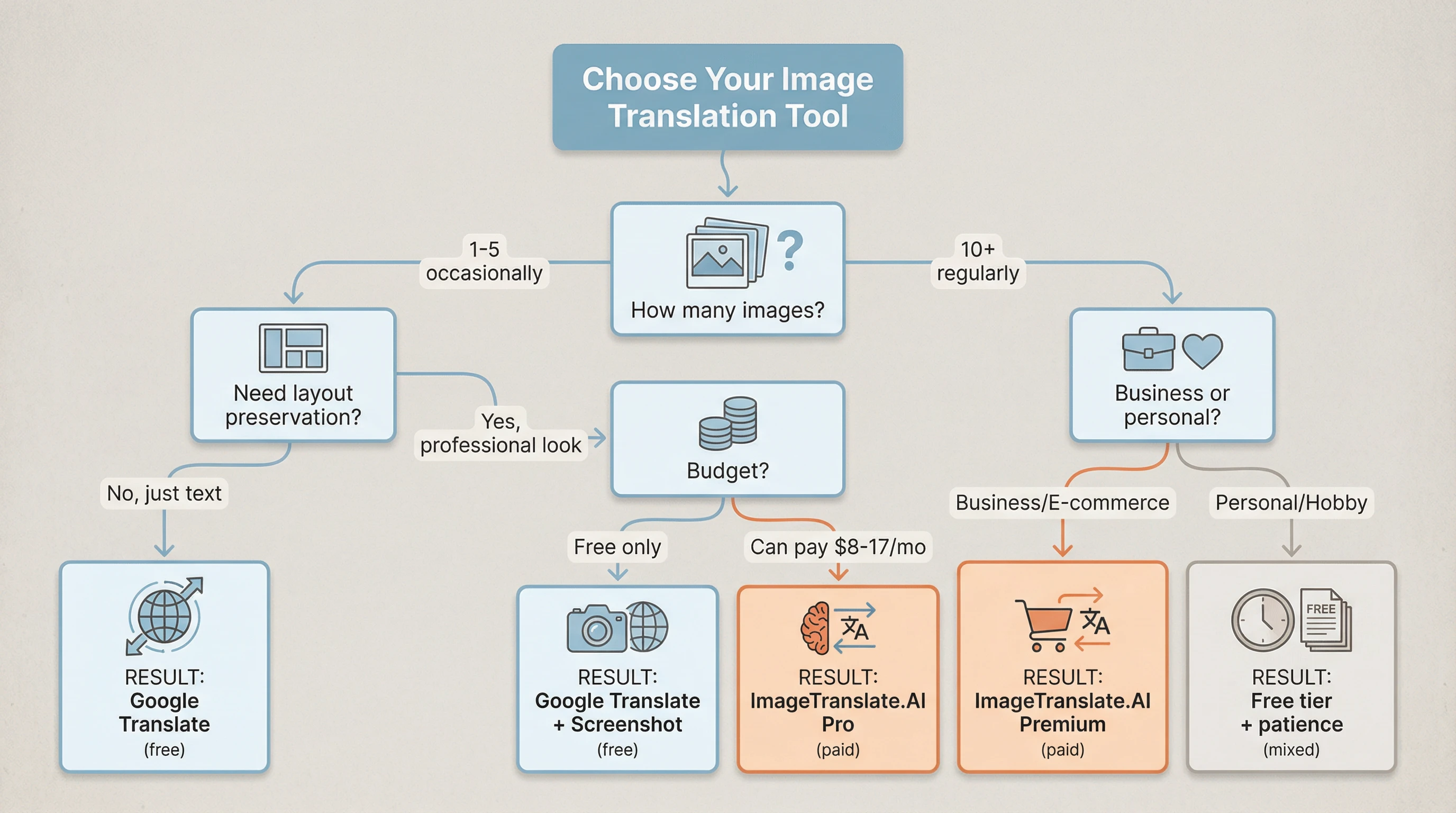
クイック決定ガイド
以下の場合は無料ツール(Google翻訳、Yandex、Microsoft)を選択:
- 時々の一回限りの翻訳が必要
- リアルタイムカメラ翻訳で十分
- レイアウト保持は重要でない
- スクリーンショットベースのワークフローに慣れている
以下の場合はプロフェッショナルAIツール(ImageTranslate.AIなど)を選択:
- 定期的に複数の画像を処理
- レイアウトとデザインの保持が必須
- バッチ処理が必要
- プロフェッショナルな出力品質が不可欠
- 節約される時間がコストを正当化
目標に基づくアクションステップ
今すぐ始める場合(今日1-2枚の画像を翻訳する必要がある):
- スマホでGoogle翻訳を開く
- 上記のステップバイステップガイドに従う
- 翻訳を保存する必要がある場合はスクリーンショット
ビジネス用途で評価中の場合:
- ImageTranslate.AIの無料版を試す - 2枚のサンプル商品画像で
- レイアウト保持品質を比較
- 月間画像ボリュームを計算
- ROIに基づいて適切なプランを選択
継続的な翻訳が必要な場合:
- 無料ツールから始めて要件を理解
- 費やす時間と結果の品質を追跡
- ボリュームや品質の要件が増加したらAIツールにアップグレード
- 効率を最大化するためにバッチ処理ワークフローを実装
画像翻訳の未来
AI技術は急速に進化し続けています。2026年までに以下を期待できます:
- リアルタイム動画翻訳(すでにベータ版)
- 芸術的なフォントや手書き文字のより良い処理
- ARベースの即時翻訳オーバーレイ
- ほぼ完璧なレイアウト再構築
- 技術が成熟するにつれてより手頃な価格
グローバルコミュニケーションの障壁は下がり続けています。画像を翻訳する理由が何であれ、効果的に行うための知識とツールを今お持ちです。
最初の画像を翻訳する準備はできましたか? Google翻訳から無料で始めるか、レイアウト保持付きのプロフェッショナルな結果を得るためにImageTranslate.AIを試す。
よくある質問
画像内の手書きテキストを翻訳できますか?
はい、ただし精度は大きく異なります。Google翻訳は印刷体の手書きを reasonably に処理します。カジュアルな手書きの場合、60-80%の精度を期待してください。最良の結果を得るには、良好な照明、明確な筆跡、十分なコントラストを確保してください。
なぜ翻訳されたテキストが元のテキストより長いのですか?
言語によってテキストの長さが異なります。ドイツ語は通常英語より30%長く、中国語は30%短いです。プロフェッショナルなツールはこれを考慮しますが、フォントサイズやレイアウトの調整が必要な場合があります。
これらのツールは機密文書に対して安全ですか?
無料ツール(Google、Yandex、Microsoft)はサーバー上で画像を処理し、プライバシーポリシーに従ってデータを保持する場合があります。機密コンテンツには、プライバシー認証のあるツールを使用するか、オフラインOCR+翻訳ソフトウェアを検討してください。
複数の言語を含む画像を翻訳できますか?
ほとんどのツールは画像ごとに1つの翻訳元言語のみを検出します。画像に複数の言語が含まれている場合、別々に翻訳するか、個別処理のために領域をクロップする必要があります。
翻訳に最適な画像フォーマットは何ですか?
PNGはグラフィックス、ロゴ、スクリーンショットに最適(ロスレス)。JPGは写真に適しています。GIF(低品質)とWebP(一部のツールでサポートが限定的)は避けてください。最小解像度:最短辺で1000px。
エクスポート前に翻訳されたテキストを編集できますか?
ツールによります。ImageTranslate.AIは最終処理前に抽出されたテキストを表示します。ほとんどの無料ツールはこの機能を提供しません—スクリーンショットして画像編集ソフトで手動編集する必要があります。
最終更新:2026年7月 | 質問や提案がありますか?お知らせください。